Thiết lập không gian làm việc đa khung thời gian
Khi sử dụng phân tích đa khung thời gian (Multiple Time Frame Analysis – MTF), bạn cần quan sát nhiều Timeframe nhưng không nên biến quá trình phân tích thành việc liên tục chuyển qua lại giữa hàng chục biểu đồ.
Một không gian làm việc tốt phải giúp bạn nhìn thấy ba yếu tố cùng lúc: Market Context → Setup → Entry. Mục tiêu là giảm thao tác, giảm nhiễu và biến Top-Down Analysis thành một quy trình nhanh, nhất quán và có thể lặp lại.
–> Xem thêm: Phân tích đa khung thời gian
Nội Dung
ToggleKhông gian làm việc MTF là gì?
Một MTF Workspace là bố cục biểu đồ trong đó mỗi Timeframe đảm nhận một nhiệm vụ riêng.
Thay vì mở một biểu đồ rồi liên tục chuyển: D1 → H4 → H1 → D1 → H4,… bạn có thể đặt ba biểu đồ cạnh nhau: D1 | H4 | H1
Trong đó:
- D1 = Context
- H4 = Setup
- H1 = Entry
Khi cả ba cùng hiển thị, trader dễ nhìn thấy mối liên hệ giữa xu hướng lớn, vùng giao dịch và tín hiệu vào lệnh.
Chọn nền tảng biểu đồ
Một số nền tảng có thể sử dụng cho MTF có thể kể đến như TradingView, MetaTrader 5 (MT5), Thinkorswim, TrendSpider và NinjaTrader. Với Forex và CFD, MT5 cung cấp nhiều Timeframe và cho phép mở nhiều cửa sổ biểu đồ.
Trong bài này, TradingView được sử dụng làm ví dụ vì hỗ trợ nhiều loại tài sản và bố cục Multi-Chart. Tuy nhiên, nguyên tắc thiết lập giống nhau trên mọi nền tảng:
- Một biểu đồ cho Context
- Một biểu đồ cho Setup
- Một biểu đồ cho Entry
Thiết lập bố cục ba biểu đồ
Một Workspace đơn giản có thể gồm ba biểu đồ đặt cạnh nhau.
Swing Trading
Ví dụ:
| Vị trí | Timeframe | Vai trò |
|---|---|---|
| Trái | D1 | Market Context |
| Giữa | H4 | Setup |
| Phải | H1 | Entry |
Day Trading
Có thể sử dụng:
| Vị trí | Timeframe | Vai trò |
|---|---|---|
| Trái | H4 | Market Context |
| Giữa | H1 | Setup |
| Phải | M15 | Entry |
Điều quan trọng không phải vị trí trái hay phải. Điều quan trọng là bạn luôn đọc biểu đồ theo cùng một thứ tự:
Higher Timeframe → Middle Timeframe → Lower Timeframe
Thiết lập MTF trên TradingView
Nếu sử dụng TradingView, quy trình trong tài liệu gồm các bước cơ bản sau:
Bước 1: Mở biểu đồ tài sản cần phân tích.
–> Xem thêm: Cài Backcom Exness, Cài Backcom XM giúp tăng lợi nhuận khi giao dịch
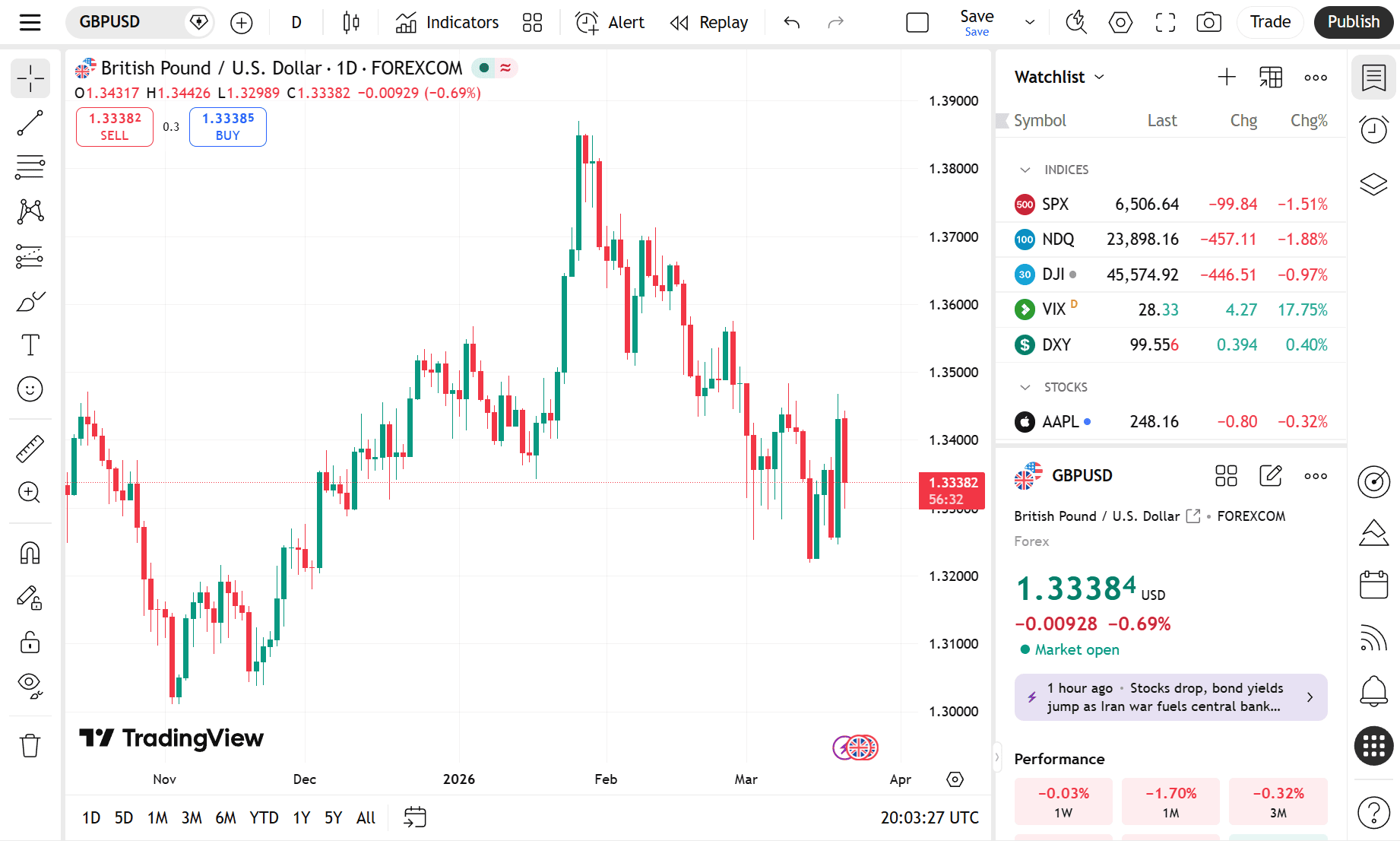
Bước 2: Chọn Multi-Chart Layout.
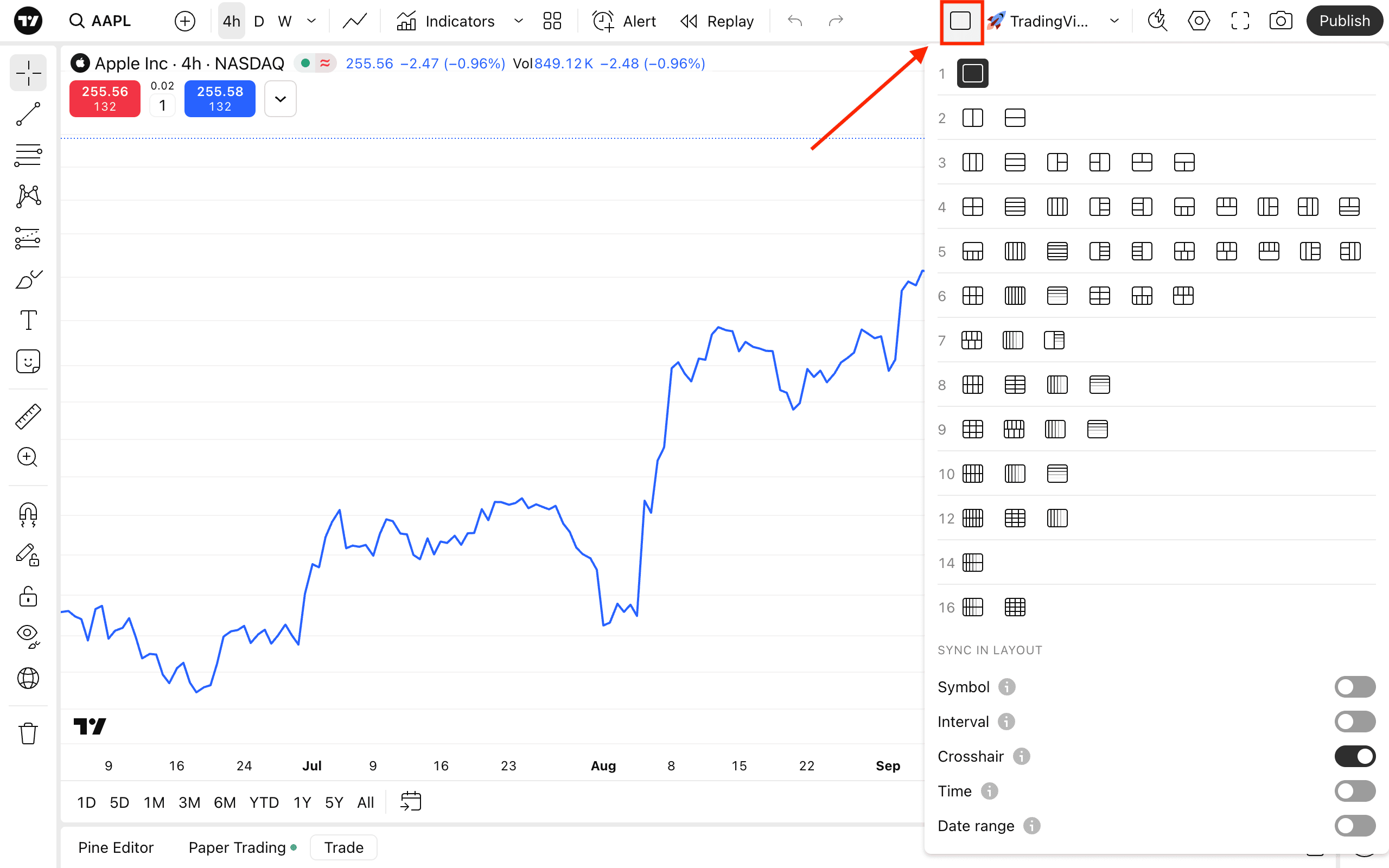
Bước 3: Chọn bố cục ba biểu đồ.
Bước 4: Đặt một Timeframe cho từng biểu đồ.
Bước 5: Đồng bộ Crosshair.
Bước 6: Thêm công cụ phù hợp cho từng cấp độ.
Bước 7: Lưu Workspace để sử dụng lại.
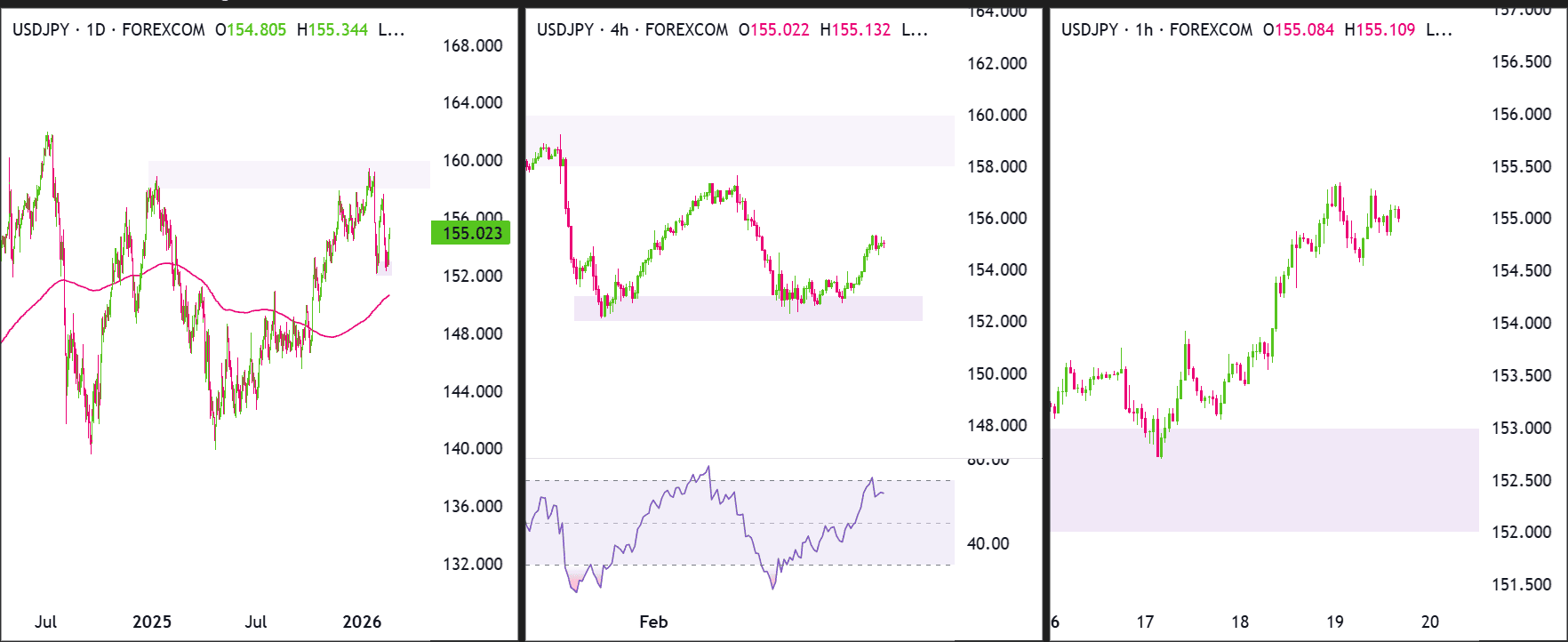
Ví dụ với EUR/USD: D1 | H4 | H1, với XAU/USD: H4 | H1 | M15. Sau khi thiết lập, hãy lưu Layout để không phải tạo lại mỗi lần phân tích.
Đồng bộ Crosshair để đọc nhiều Timeframe
Một tính năng hữu ích khi sử dụng Multi-Chart là Crosshair Sync – đồng bộ con trỏ. Khi di chuyển Crosshair đến một thời điểm trên biểu đồ H4, bạn có thể quan sát cùng thời điểm đó trên H1 và M15.
Điều này giúp trả lời những câu hỏi như: Khi H4 chạm Support, H1 đang tạo cấu trúc gì? hoặc Khi H1 Breakout, điều gì đang xảy ra trên H4? Bạn nên bật Crosshair Sync để so sánh cùng một thời điểm giữa các biểu đồ dễ hơn.
Đừng đặt cùng một Indicator lên mọi biểu đồ
Không nên tải cùng một bộ Indicator lên tất cả các biểu đồ
Đây là lỗi phổ biến khi xây dựng MTF Workspace.
Trader thường đặt: EMA + RSI + MACD + Bollinger Bands + Fibonacci lên cả D1, H4 và H1. Kết quả là ba biểu đồ đều chứa rất nhiều thông tin nhưng lại không có nhiệm vụ rõ ràng.
Một Workspace tốt nên tuân theo nguyên tắc:
Mỗi Timeframe chỉ hiển thị những thông tin cần thiết cho nhiệm vụ của nó.
Cấp độ 1: Context Chart
Đây là Higher Timeframe. Nhiệm vụ của biểu đồ này là trả lời: Thị trường đang ở trạng thái nào và hướng ưu tiên là gì?
Bạn có thể tập trung vào:
- Market Trend;
- Market Structure;
- Support & Resistance lớn;
- EMA/SMA 200;
- Trendline nếu thực sự cần thiết.
Không cần quá nhiều Indicator.
Ví dụ trên D1: Higher High + Higher Low + giá trên EMA 200 → Bối cảnh nghiêng về Uptrend. Bạn có thể ưu tiên tìm Buy Setup trên H4.
Cấp độ 2: Setup Chart
Đây là Middle Timeframe và thường là nơi phần lớn công việc phân tích diễn ra. Nhiệm vụ là xác định Location và Setup.
Bạn có thể theo dõi:
- Market Structure;
- Swing High/Low;
- Support & Resistance;
- Pullback;
- RSI;
- Momentum;
- MACD nếu chiến lược sử dụng.
Ví dụ: D1 Uptrend → H4 Pullback về Support → RSI phục hồi + Higher Low. Lúc này Setup Buy đang bắt đầu hình thành. Nhưng bạn chưa nhất thiết phải vào lệnh.
Cấp độ 3: Entry Chart
Đây là Lower Timeframe. Nhiệm vụ của nó không phải xác định lại xu hướng, bạn đã làm điều đó ở Context Chart. Nó cũng không cần xây dựng lại Setup, bạn đã làm việc đó ở Middle Timeframe.
Entry Chart chỉ cần trả lời: “Tín hiệu vào lệnh đã xuất hiện chưa?”
Trader có thể theo dõi:
- Price Action;
- Candlestick Pattern;
- Breakout;
- Retest;
- Market Structure Shift;
- Momentum ngắn hạn;
- Entry;
- Stop Loss.
Ví dụ: D1 Uptrend → H4 Pullback về Support → H1 Bullish Engulfing + Break of Structure → Buy
Đó chính là logic của Top-Down Analysis.
Đồng bộ Support và Resistance giữa các biểu đồ
Một lợi ích khác của Workspace MTF là bạn có thể giữ các vùng Higher Timeframe hiển thị trên Lower Timeframe.
Ví dụ, bạn đánh dấu D1 Resistance và D1 Support sau đó quan sát chúng trên H4 và H1. Điều này giúp bạn biết ngay một Entry H1 đang xuất hiện giữa Range hay ngay tại D1 Support.
Giữ biểu đồ càng đơn giản càng tốt
Nhiều Indicator hơn không đồng nghĩa với phân tích tốt hơn.
Ngược lại, quá nhiều công cụ có thể tạo ra: Information Overload → Conflicting Signals → Analysis Paralysis
Ví dụ:
- RSI báo Oversold.
- MACD vẫn Bearish.
- Stochastic báo Buy.
- Moving Average báo Sell.
- Bollinger Bands lại cho tín hiệu khác.
Trader cuối cùng không biết nên làm gì. Bạn nên giữ cấu hình tối giản cho từng cấp độ. Sự tự tin vào một thiết lập đến từ việc thực hành và ghi chép nhật ký , chứ không phải từ việc thêm chỉ báo thứ sáu vào biểu đồ vốn đã có năm chỉ báo.
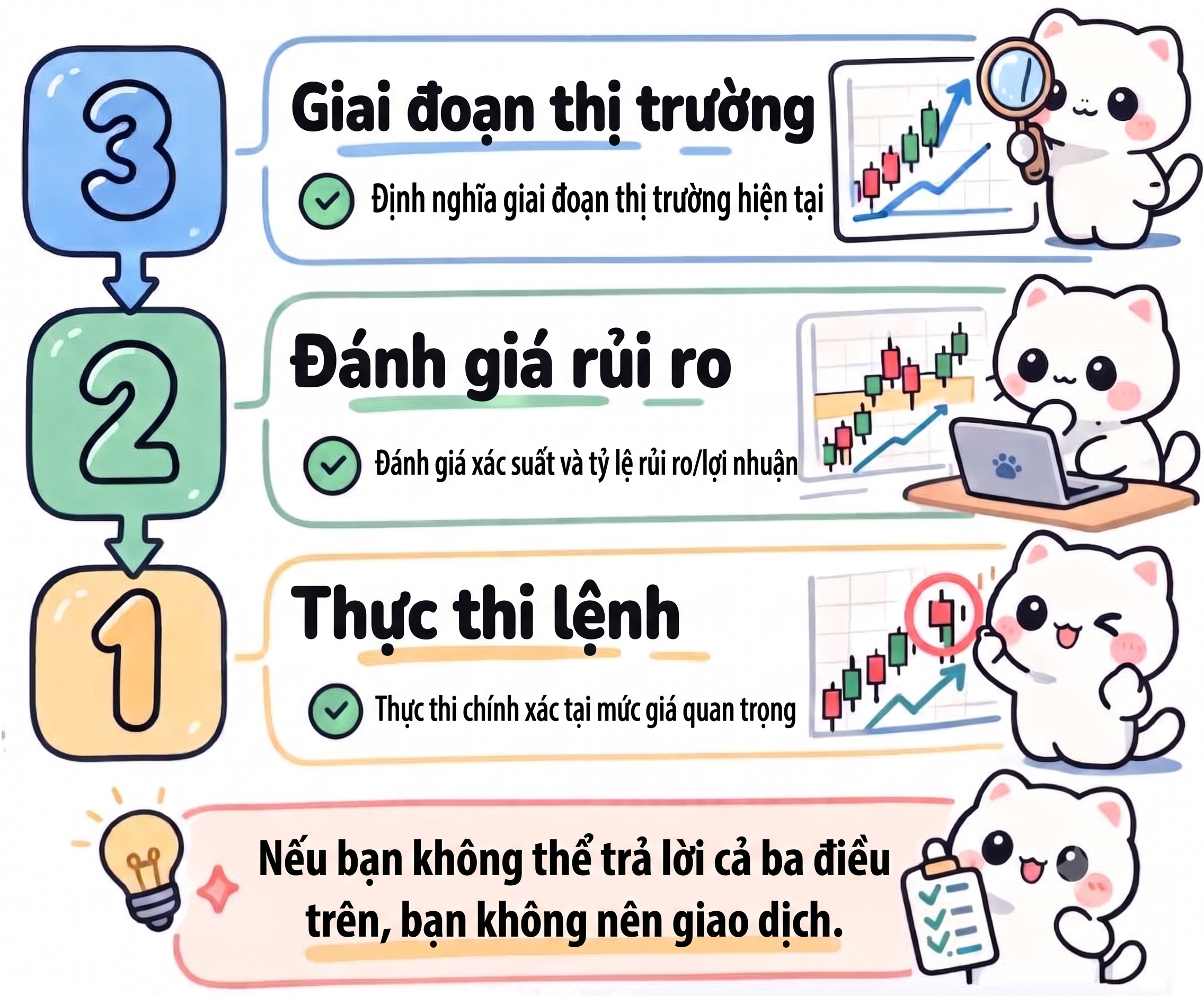
Quy trình 3-2-1 trước khi giao dịch
Sau khi Workspace hoàn thành, bạn có thể sử dụng quy trình 3-2-1 để kiểm tra thị trường.
3 – Context
Nhìn Higher Timeframe và hỏi:
- Xu hướng chính là gì?
- Market Structure như thế nào?
- Support và Resistance lớn ở đâu?
- Hôm nay tôi ưu tiên Buy hay Sell?
Nếu không thể trả lời rõ ràng, Context chưa đủ tốt.
2 – Setup
Chuyển sang Middle Timeframe và hỏi:
- Có Setup phù hợp với Context không?
- Giá đang ở vùng nào?
- Momentum đang tăng hay giảm?
- Tôi đang chờ phản ứng tại mức giá nào?
1 – Entry
Cuối cùng mới nhìn Lower Timeframe và hỏi:
- Entry Trigger đã xuất hiện chưa?
- Entry ở đâu?
- Stop Loss ở đâu?
Nếu ba cấp độ đều rõ ràng, bạn mới xem xét thực hiện giao dịch. Nếu một mắt xích còn thiếu: Chờ.
Sử dụng MTF trên điện thoại
TradingView có ứng dụng di động, nhưng việc quan sát nhiều biểu đồ cùng lúc không thuận tiện như trên màn hình máy tính. Mobile phù hợp hơn để kiểm tra các Timeframe hoặc theo dõi Setup đang phát triển.
Nếu chỉ giao dịch bằng điện thoại, hãy giữ nguyên thứ tự:
Khung lớn trước → Khung nhỏ sau
Ví dụ: H4 → H1 → M15. Đừng mở M15 trước chỉ vì đó là Timeframe bạn thường vào lệnh.
Tóm tắt
Một MTF Workspace tốt không cần nhiều biểu đồ hay Indicator.
Bạn chỉ cần ba cấp độ có nhiệm vụ rõ ràng:
| Cấp độ | Mục tiêu | Công cụ chính |
|---|---|---|
| Context | Xác định bối cảnh và xu hướng | Market Structure, S/R, EMA/SMA |
| Setup | Xác định vùng giao dịch | S/R, Swing, RSI, Momentum |
| Entry | Thực thi giao dịch | Price Action, Trigger, SL |
Sau đó sử dụng quy trình: Context → Setup → Entry
Fact: Mục tiêu của MTF Workspace không phải hiển thị càng nhiều thông tin càng tốt. Mục tiêu là để trader có thể nhìn vào ba biểu đồ và nhanh chóng trả lời ba câu hỏi: Thị trường đang đi đâu? Setup nằm ở đâu? Khi nào tôi vào lệnh?